


O Apresentador Alan Alves ensina a como Restringir os dados de 2° plano do seu celular.

Antes de começar a explicar quero deixar bem claro que se caso, você gosta de acessar o Youtube, de fazer pesquisas escolares ou de procurar por qualquer coisa na internet, achamos o principal motivo da sua internet esta acabando rápido ! e é esse.
No Brasil a rede móvel ou seja a internet usada dos seus créditos só serve para que você acesse aplicativos leves, como Whatsapp, Facebook, Twitter e SÓ !
Não adianta usar pra outra coisa como se fosse um sinal de wi-fi cabeado.
Para que você acesse o youtube e outras coisas eu recomendo que contrate uma franquia de no mínimo 50 gigas, menor que isso nem tente que vai atingir 100% rapidinho.
Para aqueles que reclamam que NÃO USOU A INTERNET e a internet ACABOU sem usar pra NADA, nem um pouquinho.
Isso é algo difícil de acreditar, porquê nada acaba sozinho, pelo menos os dados móveis você tem que ligar pra poder gastar da sua franquia.
Se falar que a sua internet 3G acabou e você nem ligou os dados móveis isso pra quem entende é impossível, qualquer um que entende vai rir da sua cara, porquê isso não é possível, pelo menos os dados móveis tem que estar ligado pra poder a internet ser usada.
Pra ser sincero tem gente que mente, mas outros exageram!
Se o seu aparelho for 4G ele pode até descontar da franquia sem ligar os dados móveis, mas mesmo assim a culpa não é da sua operadora, é sua ! pois a falha não esta na operadora, esta no aparelho e se o aparelho é SEU, então a responsabilidade dele é SUA.
Vamos seguir o passo a passo para configurar certinho o seu aparelho e acessar a internet por muito mais tempo, gastando menos franquia.
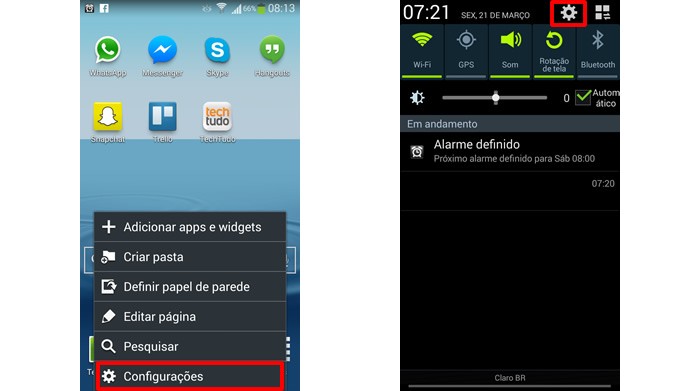
Passo 1. Acesse o menu de configurações gerais do sistema de seu Android, selecionando a opção indicada na imagem. O acesso pode ser feito ao apertar a tecla função do aparelho na tela inicial, ou através do atalho na barra de notificações;
(Foto: Reprodução/Daniel Ribeiro)
Vá até o menu de configurações do Android
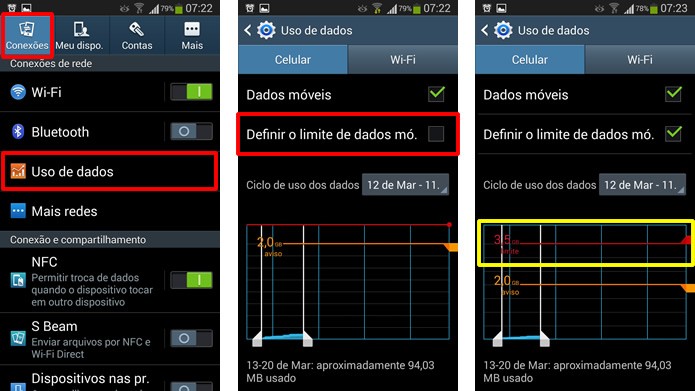
Passo 2. Selecione a aba conexões e aperte sobre a alternativa “Uso de dados”. A primeira coisa a ser feita é clicar em “Definir o limite de dados móveis” para bloquear o excesso de tráfego dentro de um ciclo mensal. Em seguida, arraste a barra de cor vermelha, exibida no gráfico para definir a quantia limite de dados móveis;
(Foto: Reprodução/Daniel Ribeiro)
Na aba “Conexões”, clique em “Uso de dados”, marque a caixa de seleção em destaque e determine o limite do consumo
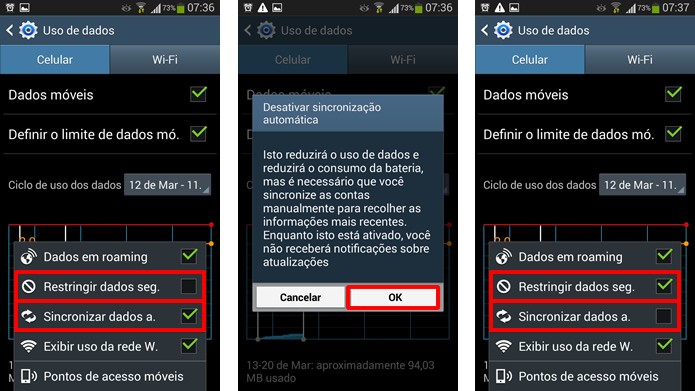
Passo 3. Ainda neste menu de configurações, aperte a tecla função do aparelho e deixe marcada a opção “Restringir dados em segundo plano” e desmarcada a opção “Sincronizar dados automaticamente”. Lembre-se de apertar o botão “Ok” nas notificações de confirmação.
(Foto: Reprodução/Daniel Ribeiro)
Aperte a tecla função e configure as opções conforme a imagem no canto direito
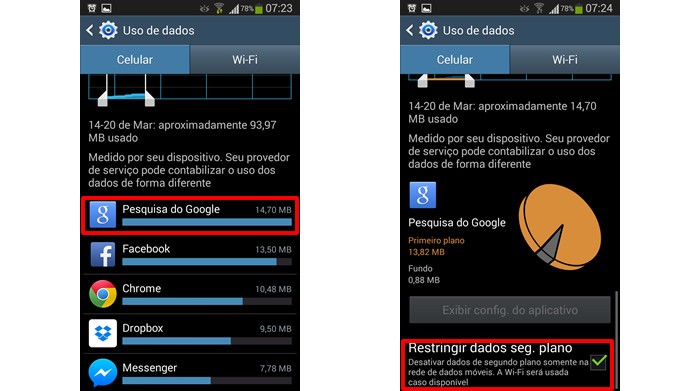
Passo 4. Para terminar de configurar o menu “Uso de dados”, arraste a interface para baixo e selecione os aplicativos que indicarem as maiores quantidades de uso. Em seguida, marque a caixa de seleção “Restringir dados em segundo plano”, exibida na parte inferior da tela;
(Foto: Reprodução/Daniel Ribeiro)
Veja os apps que mais utilizam o 3G e marque a caixa de seleção em destaque para restringir o seu funcionamento
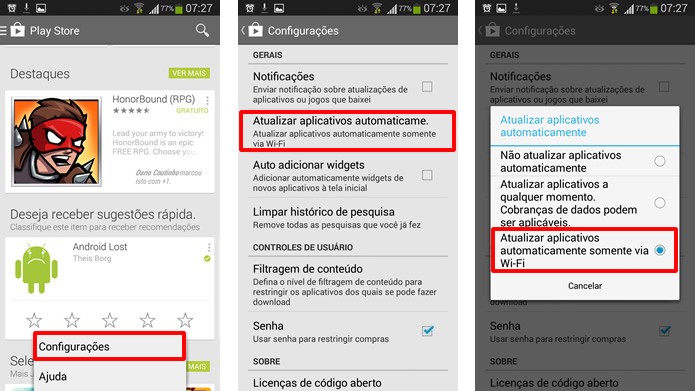
Passo 5. Acesse o app Play Store, aperte a tecla função do aparelho e clique em “Configurações”. Selecione a opção “Atualizar aplicativo automaticamente” e marque a caixa de seleção “Atualizar aplicativos automaticamente somente via Wi-Fi”;
(Foto: Reprodução/Daniel Ribeiro)
Acesse as configurações do app Play Store e selecione as opções em destaque para alterar seu sistema de atualização
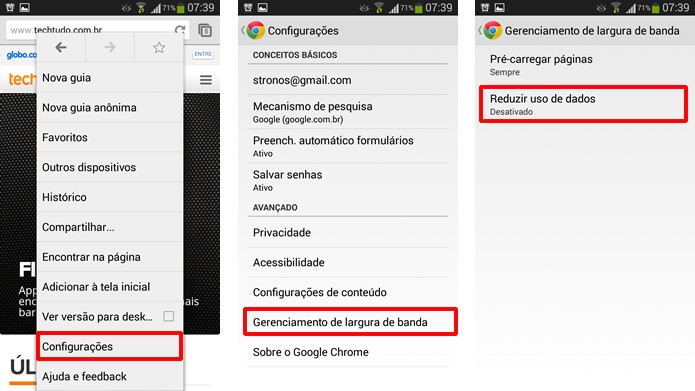
Passo 6. Caso você utilize o navegador Google Chrome, acesse-o, aperte a tecla função do aparelho e selecione a opção “Configurações”. Em seguida, clique nas alternativas “Gerenciamento de largura de banda” e “Reduzir uso de dados”;
(Foto: Reprodução/Daniel Ribeiro)
Vá até as configurações do Google Chrome e clique nas alternativas marcas nas figuras para torná-lo mais econômico
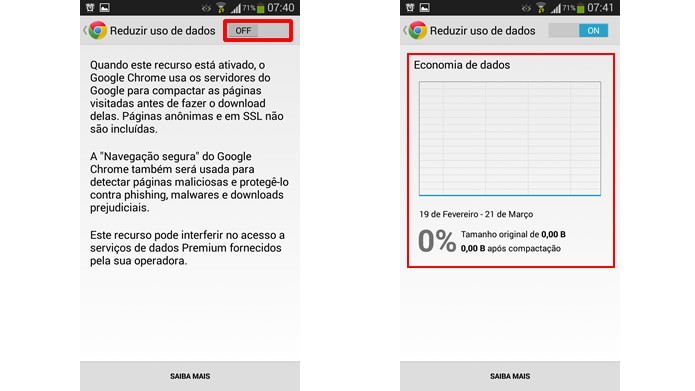
Passo 7. Acione este recurso do navegador arrastando o pequeno interruptor virtual, exibido na parte superior da tela, para a posição “ON”. A partir de então, você poderá acompanhar a economia de dados do browser pelo gráfico desta configuração;
(Foto: Reprodução/Daniel Ribeiro)
Arraste o botão em destaque a para a posição "ON" e acompanhe a percentagem de redução pelo gráfico
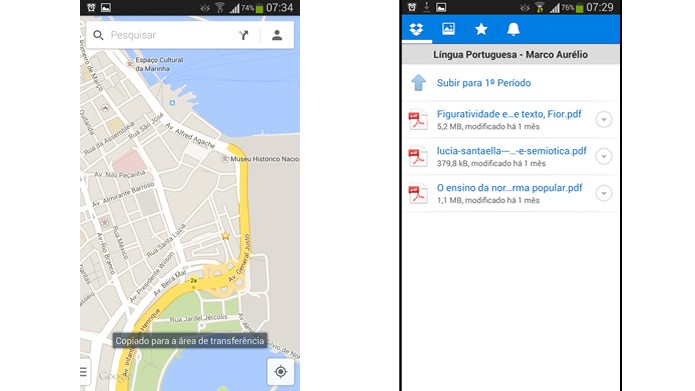
Passo 8. Uma outra maneira de diminuir o consumo de seu 3G é salvar partes de mapas do Google Maps para que sejam exibidas off-line. Também é possível baixar para o seu aparelho os documentos e arquivos mais acessados por seus aplicativos de compartilhamento por nuvens, como o Dropbox, Google Drive, etc.;
(Foto: Reprodução/Daniel Ribeiro)
Navegue off-line por mapas salvos e baixe arquivos da nuvem que sejam bastante acessados
Passo 9. Outra boa dica é utilizar apps como System Monitor, Traffic Monitor ou Net Counter, permitindo que você monitore melhor o tráfego de dados realizado por cada aplicativo de seu aparelho Android;
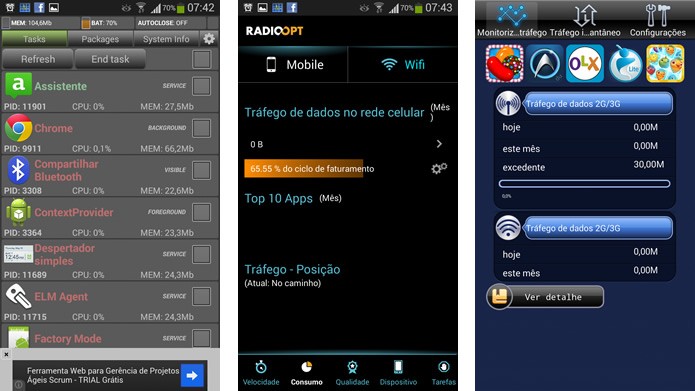
(Foto: Reprodução/Daniel Ribeiro)
Controle melhor a utilização de seu 3G com apps como System Monitor, Traffic Monitor ou Net Counter

Na foto acima o apresentador, ator e modelo publicitário Alan Alves
O consumo de dados da rede móvel pode fazer uma grande diferença no valor da conta de seu plano telefônico. Neste tutorial eu irei apresentar como configurar o sistema para limitar o acesso de dados, quais alterações podem deixar seu aparelho mais econômicos e alguns dos mais eficientes apps para monitorar o tráfico de dados.Antes de começar a explicar quero deixar bem claro que se caso, você gosta de acessar o Youtube, de fazer pesquisas escolares ou de procurar por qualquer coisa na internet, achamos o principal motivo da sua internet esta acabando rápido ! e é esse.
No Brasil a rede móvel ou seja a internet usada dos seus créditos só serve para que você acesse aplicativos leves, como Whatsapp, Facebook, Twitter e SÓ !
Não adianta usar pra outra coisa como se fosse um sinal de wi-fi cabeado.
Para que você acesse o youtube e outras coisas eu recomendo que contrate uma franquia de no mínimo 50 gigas, menor que isso nem tente que vai atingir 100% rapidinho.
Para aqueles que reclamam que NÃO USOU A INTERNET e a internet ACABOU sem usar pra NADA, nem um pouquinho.
Isso é algo difícil de acreditar, porquê nada acaba sozinho, pelo menos os dados móveis você tem que ligar pra poder gastar da sua franquia.
Se falar que a sua internet 3G acabou e você nem ligou os dados móveis isso pra quem entende é impossível, qualquer um que entende vai rir da sua cara, porquê isso não é possível, pelo menos os dados móveis tem que estar ligado pra poder a internet ser usada.
Pra ser sincero tem gente que mente, mas outros exageram!
Se o seu aparelho for 4G ele pode até descontar da franquia sem ligar os dados móveis, mas mesmo assim a culpa não é da sua operadora, é sua ! pois a falha não esta na operadora, esta no aparelho e se o aparelho é SEU, então a responsabilidade dele é SUA.
Vamos seguir o passo a passo para configurar certinho o seu aparelho e acessar a internet por muito mais tempo, gastando menos franquia.
Passo 1. Acesse o menu de configurações gerais do sistema de seu Android, selecionando a opção indicada na imagem. O acesso pode ser feito ao apertar a tecla função do aparelho na tela inicial, ou através do atalho na barra de notificações;
(Foto: Reprodução/Daniel Ribeiro)
Vá até o menu de configurações do Android
Passo 2. Selecione a aba conexões e aperte sobre a alternativa “Uso de dados”. A primeira coisa a ser feita é clicar em “Definir o limite de dados móveis” para bloquear o excesso de tráfego dentro de um ciclo mensal. Em seguida, arraste a barra de cor vermelha, exibida no gráfico para definir a quantia limite de dados móveis;
(Foto: Reprodução/Daniel Ribeiro)
Na aba “Conexões”, clique em “Uso de dados”, marque a caixa de seleção em destaque e determine o limite do consumo
Passo 3. Ainda neste menu de configurações, aperte a tecla função do aparelho e deixe marcada a opção “Restringir dados em segundo plano” e desmarcada a opção “Sincronizar dados automaticamente”. Lembre-se de apertar o botão “Ok” nas notificações de confirmação.
(Foto: Reprodução/Daniel Ribeiro)
Aperte a tecla função e configure as opções conforme a imagem no canto direito
Passo 4. Para terminar de configurar o menu “Uso de dados”, arraste a interface para baixo e selecione os aplicativos que indicarem as maiores quantidades de uso. Em seguida, marque a caixa de seleção “Restringir dados em segundo plano”, exibida na parte inferior da tela;
(Foto: Reprodução/Daniel Ribeiro)
Veja os apps que mais utilizam o 3G e marque a caixa de seleção em destaque para restringir o seu funcionamento
Passo 5. Acesse o app Play Store, aperte a tecla função do aparelho e clique em “Configurações”. Selecione a opção “Atualizar aplicativo automaticamente” e marque a caixa de seleção “Atualizar aplicativos automaticamente somente via Wi-Fi”;
(Foto: Reprodução/Daniel Ribeiro)
Acesse as configurações do app Play Store e selecione as opções em destaque para alterar seu sistema de atualização
Passo 6. Caso você utilize o navegador Google Chrome, acesse-o, aperte a tecla função do aparelho e selecione a opção “Configurações”. Em seguida, clique nas alternativas “Gerenciamento de largura de banda” e “Reduzir uso de dados”;
(Foto: Reprodução/Daniel Ribeiro)
Vá até as configurações do Google Chrome e clique nas alternativas marcas nas figuras para torná-lo mais econômico
Passo 7. Acione este recurso do navegador arrastando o pequeno interruptor virtual, exibido na parte superior da tela, para a posição “ON”. A partir de então, você poderá acompanhar a economia de dados do browser pelo gráfico desta configuração;
(Foto: Reprodução/Daniel Ribeiro)
Arraste o botão em destaque a para a posição "ON" e acompanhe a percentagem de redução pelo gráfico
Passo 8. Uma outra maneira de diminuir o consumo de seu 3G é salvar partes de mapas do Google Maps para que sejam exibidas off-line. Também é possível baixar para o seu aparelho os documentos e arquivos mais acessados por seus aplicativos de compartilhamento por nuvens, como o Dropbox, Google Drive, etc.;
(Foto: Reprodução/Daniel Ribeiro)
Navegue off-line por mapas salvos e baixe arquivos da nuvem que sejam bastante acessados
Passo 9. Outra boa dica é utilizar apps como System Monitor, Traffic Monitor ou Net Counter, permitindo que você monitore melhor o tráfego de dados realizado por cada aplicativo de seu aparelho Android;
(Foto: Reprodução/Daniel Ribeiro)
Controle melhor a utilização de seu 3G com apps como System Monitor, Traffic Monitor ou Net Counter
